Perfil de usuario
Tu perfil reúne tu ficha personal, tus preferencias de apariencia e idioma y el acceso para cerrar sesión. Mantenerlo actualizado ayuda a que líderes y coordinadores puedan contactarte, y a que la aplicación funcione en tu idioma preferido.
:::info Roles requeridos Todos los usuarios con sesión activa pueden ver y editar su propio perfil. No se requiere un rol especial. :::
Cómo acceder a tu perfil
En la barra inferior de navegación, toca tu foto de perfil (el ícono redondo del extremo derecho). No hay menú lateral: el perfil siempre está a un toque desde la barra inferior en las secciones principales.
Qué muestra tu perfil
El perfil se divide en tres bloques:
1. Encabezado — ministerio y sede
En la parte superior aparece tu ministerio activo y el nombre de tu sede, junto a un avatar con la inicial. Este encabezado te confirma en qué comunidad estás trabajando.
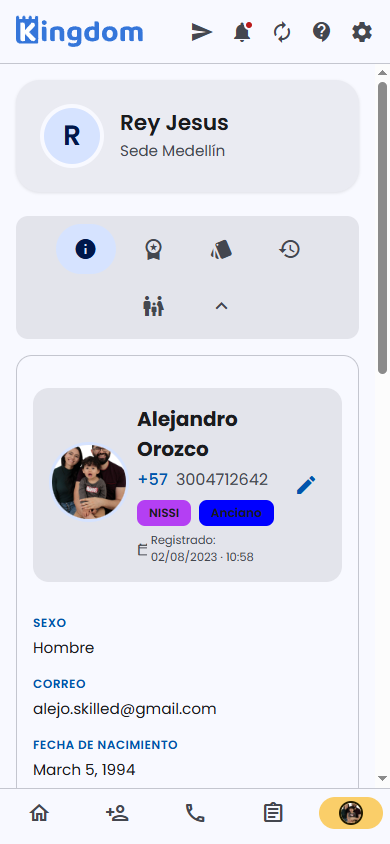 Encabezado (ministerio y sede) seguido de tu ficha de miembro con foto, contacto y etiquetas.
2. Tu ficha de miembro
Debajo del encabezado se incrusta tu ficha de miembro completa: foto, nombre, teléfono, etiquetas (tags), fecha de registro, y datos como sexo, correo y fecha de nacimiento. Incluye pestañas para ver tu información, logros, historial y grupo familiar, además de tu credencial con código QR (tu ID de membresía). Para conocer cada campo en detalle, consulta Ficha de miembro.
:::tip Actualizar tu foto o datos Tu foto y tus datos provienen de tu ficha de miembro. Puedes editarlos con el ícono de lápiz de la ficha (según tus permisos) o pedir a un líder/administrador que los actualice desde el módulo de Membresía. :::
3. Apariencia y cuenta
Al final encontrarás la tarjeta "Apariencia" y el botón para salir:
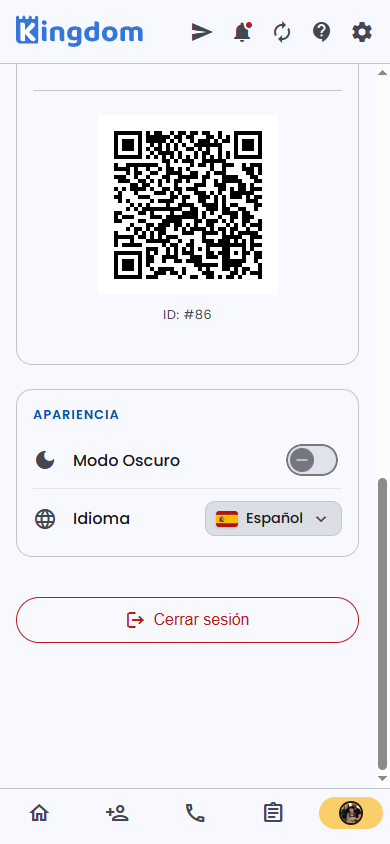 Credencial con QR, interruptor de Modo Oscuro, selector de Idioma y botón "Cerrar sesión".
| Opción | Descripción |
|---|---|
| Modo Oscuro | Interruptor para alternar entre tema claro y oscuro. El cambio es inmediato. |
| Idioma | Selector con bandera. Idiomas disponibles: Español, English, Português, Français, 한국어 (Coreano), Deutsch. |
| Cerrar sesión | Cierra tu sesión y te devuelve a la pantalla de acceso. |
Paso a paso
Cambiar el idioma
- Abre tu perfil.
- Toca el selector de Idioma (bandera + nombre) en la tarjeta Apariencia.
- Elige el idioma deseado de la lista desplegable.
- La interfaz se actualiza de inmediato y aparece una confirmación de que tu idioma fue actualizado.
Tu preferencia de idioma se guarda en la base de datos (no solo en el dispositivo). Por eso se aplica automáticamente cada vez que ingresas, incluso desde otro teléfono o computadora.
Activar el modo oscuro
- Abre tu perfil.
- En la tarjeta Apariencia, activa el interruptor Modo Oscuro.
- Toda la aplicación cambia al instante. Vuelve a tocarlo para regresar al tema claro.
Cerrar sesión
- Abre tu perfil y desplázate hasta el final.
- Toca "Cerrar sesión".
- Serás redirigido a la pantalla de acceso.
Preguntas frecuentes
¿Puedo cambiar mi nombre desde el perfil? El nombre proviene de tu ficha de miembro. Puede modificarlo un administrador o líder con permisos desde Membresía (o tú mismo si tienes acceso de edición en tu ficha).
¿Por qué no veo la opción de cambiar mi contraseña? Kingdom App no usa contraseñas propias. Tu autenticación es 100% a través de tu cuenta de Google, así que la contraseña se gestiona en Google.
Cambié el idioma pero no se guardó El idioma se guarda en el servidor al seleccionarlo. Si notas que se reinició, vuelve al perfil y selecciónalo de nuevo; deberías ver el mensaje de confirmación.
¿Cómo sé qué rol tengo? Tu nivel de acceso se refleja en las secciones que puedes ver. Consulta Roles y permisos para entender qué puede hacer cada rol.