Grupos
Los grupos dividen al equipo de misión en subgrupos más pequeños para organizar la cobertura de zonas o actividades. Cada grupo tiene un nombre, un identificador y una lista de miembros asignados.
:::info Roles requeridos L4/L5 (Admin) y coordinadores de misión pueden crear y gestionar grupos. :::
Ábrelo desde Misiones → Logística → pestaña "Grupos".
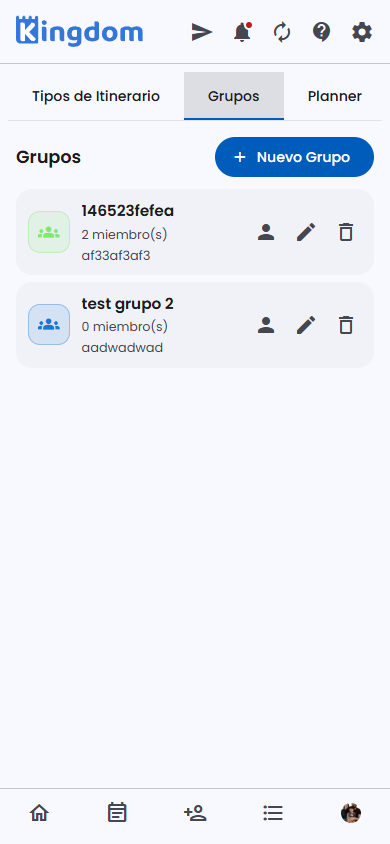 Cada tarjeta es un grupo con su cantidad de miembros e ícono para gestionar integrantes, editar y eliminar.
Qué muestra cada grupo
| Elemento | Descripción |
|---|---|
| Nombre | Nombre del grupo. |
| N miembro(s) | Cantidad de integrantes asignados. |
| Identificador | Código/etiqueta del grupo. |
| Gestionar miembros (persona) | Agrega o quita integrantes del grupo. |
| Editar (lápiz) / Eliminar (papelera) | Modifica o borra el grupo. |
Paso a paso
Crear un grupo
- En la pestaña "Grupos", toca "+ Nuevo Grupo".
- Asigna un nombre (p. ej. Grupo Norte, Equipo de Registro).
- Guarda.
Asignar miembros
- Toca el ícono de persona en la tarjeta del grupo.
- Selecciona a los integrantes que pertenecerán al grupo.
- Confirma. El contador "N miembro(s)" se actualiza.
Editar o eliminar
- Lápiz: renombra el grupo.
- Papelera: elimínalo.
Casos de uso
- Zona amplia: divide el equipo por sectores; cada grupo cubre una zona con su responsable.
- Actividades simultáneas: crea grupos funcionales (Registro, Conteo, Oración, Servicio).
- Seguimiento post-misión: al saber qué grupo atendió a quién, el seguimiento posterior es más ordenado.
Preguntas frecuentes
¿Un miembro puede estar en varios grupos? Lo habitual es asignar cada persona a un solo grupo por misión para mantener claras las responsabilidades.
¿Los grupos son de cada evento? Sí, se organizan para la logística de la misión correspondiente.
¿Cuántos grupos puedo crear? Los que necesites; no hay un límite definido.