Mapas
El módulo de Mapas muestra la ubicación geográfica de tu comunidad en un mapa interactivo. Es ideal para entender dónde viven tus miembros, dónde se realizan los eventos, identificar zonas de influencia y planificar células o grupos por sector.
:::info Roles requeridos L3 (Líder) ve el mapa de su ministerio. L4/L5 (Admin) ven el mapa completo de la sede. :::
Ábrelo entrando a Mapas desde la cuadrícula del inicio.
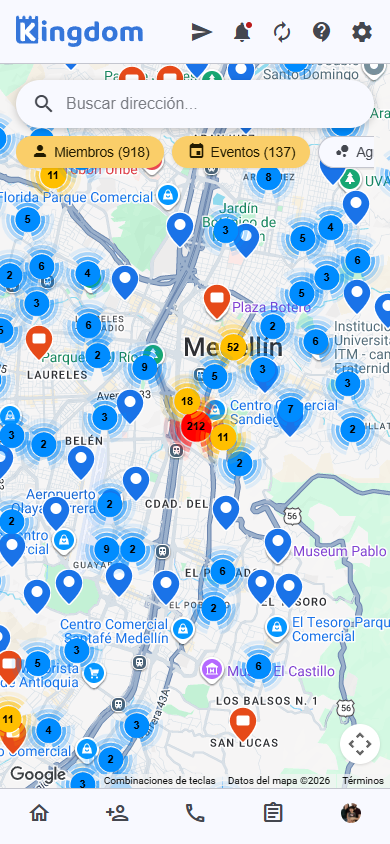 Mapa con marcadores agrupados (clústeres). Arriba: búsqueda de dirección y los conmutadores "Miembros" y "Eventos".
Qué muestra el mapa
Sobre el mapa se dibujan marcadores agrupados en clústeres (los círculos con números indican cuántos puntos hay en esa zona). A medida que haces zoom, los clústeres se dividen en marcadores individuales.
En la parte superior tienes:
| Control | Función |
|---|---|
| Buscar dirección | Centra el mapa en una dirección concreta. |
| Miembros (N) | Muestra/oculta las ubicaciones de los miembros. El número es cuántos tienen dirección registrada. |
| Eventos (N) | Muestra/oculta las ubicaciones de los eventos. |
Cómo se ubican los miembros
Cada miembro puede tener una dirección con coordenadas (lat/lng). Estas se capturan al registrar o editar su ficha, seleccionando el punto en el mapa (geo-picker) del campo Dirección (ver Agregar miembro).
Los miembros sin dirección registrada no aparecen en el mapa. Por eso el conteo de "Miembros (N)" suele ser menor que el total de la sede.
Paso a paso
Explorar el mapa
- Abre Mapas.
- Activa Miembros y/o Eventos según lo que quieras ver.
- Usa gestos de zoom (pellizcar en móvil) y arrastra para desplazarte.
- Toca un clúster para acercarte a esa zona, o un marcador individual para ver el punto.
Buscar una zona
- Toca "Buscar dirección".
- Escribe la dirección o barrio.
- El mapa se centra en esa ubicación para que analices la concentración de miembros alrededor.
Ubicar a un miembro
- Abre la ficha del miembro y edítala.
- En el campo Dirección, selecciona el punto en el mapa.
- Guarda. El miembro aparecerá en el mapa la próxima vez que lo abras.
Usa la capa de Eventos junto a la de Miembros para evaluar qué tan cerca vive tu gente de los puntos de reunión, y planificar nuevas células donde haya concentración de miembros lejos de un evento.
Preguntas frecuentes
¿Por qué no veo a todos mis miembros en el mapa? Solo aparecen los que tienen dirección/coordenadas registradas. Completa la dirección en la ficha para que se muestren.
¿Qué significan los números dentro de los círculos? Son clústeres: la cantidad de marcadores agrupados en esa zona. Haz zoom para separarlos.
¿Los miembros pueden ver el mapa de los demás? No. El mapa es solo para líderes (L3) y administradores. Los miembros no ven la ubicación de otros.
¿El mapa consume muchos datos? Carga tiles de mapa (similar a Google Maps). En zonas con muchos marcadores la carga inicial puede tardar; se recomienda WiFi.