Lista de miembros
La lista de miembros es el directorio central de todas las personas registradas en tu sede. Desde aquí buscas, filtras, exportas y gestionas a los miembros de tu iglesia de manera rápida y organizada. La lista usa scroll virtual, por lo que maneja con fluidez miles de registros.
:::info Roles requeridos L3 (Líder) ve los miembros de su ministerio. L4 (Pastor/Admin) ve todos los miembros de la sede. :::
Para abrirla, entra a Membresía desde la cuadrícula del inicio.
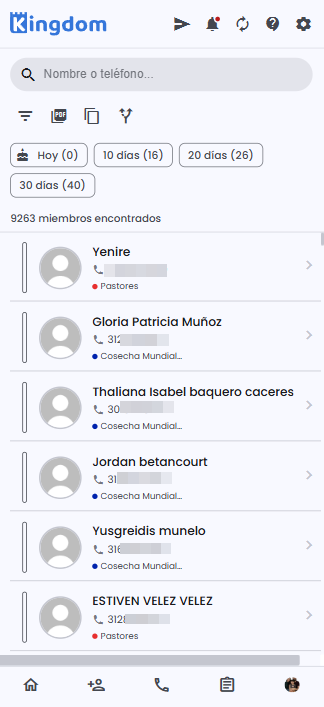 Encabezado con búsqueda y acciones, chips de cumpleaños, contador de resultados y tarjetas de miembro.
La barra de acciones
En la parte superior, junto a la búsqueda, hay cuatro acciones:
| Ícono | Acción |
|---|---|
| Filtros (embudo) | Abre el panel de filtros avanzados. |
| Exporta la lista visible a PDF. | |
| Copiar | Copia los nombres de los miembros filtrados al portapapeles. |
| Duplicados (bifurcación) | Activa el modo de duplicados para detectar y depurar registros repetidos. |
Chips de cumpleaños
Debajo de la búsqueda hay atajos de cumpleaños próximos (ícono de torta), con el conteo de personas que cumplen años en ese rango:
- Hoy — cumplen años hoy
- 10 días, 20 días, 30 días — cumpleaños dentro de los próximos N días
Tócalos para filtrar la lista y felicitar o hacer seguimiento a quienes están de cumpleaños.
Buscar un miembro
- En la barra de búsqueda escribe nombre o teléfono.
- Los resultados se filtran en tiempo real mientras escribes.
- Toca la X para limpiar la búsqueda.
La búsqueda es parcial: con las primeras letras del nombre (o los primeros dígitos del teléfono) ya aparecen coincidencias.
Filtros avanzados
Toca el ícono de embudo para abrir el panel de filtros. Puedes combinar varios criterios:
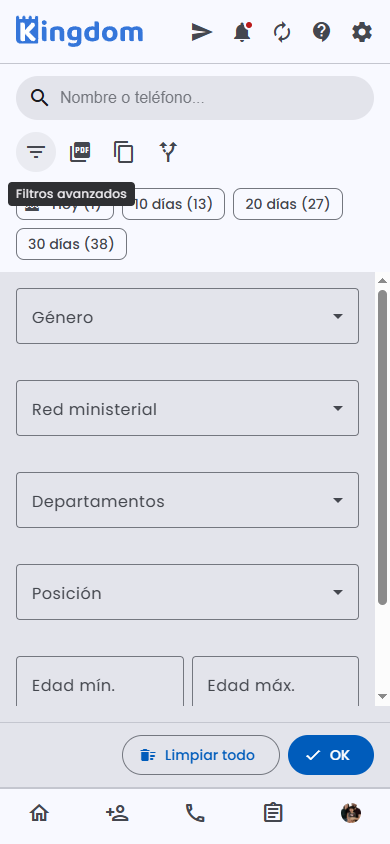 Filtros avanzados combinables. Usa "Limpiar todo" para reiniciarlos y "OK" para aplicar.
| Filtro | Opciones |
|---|---|
| Género | Hombre / Mujer (selección múltiple) |
| Red ministerial | Redes/ministerios de la sede |
| Departamentos | Departamentos configurados |
| Posición / Rango | Rangos espirituales (con color) |
| Edad mín. / máx. | Rango de edad |
| Tags | Etiquetas, con autocompletado |
Al terminar, toca OK. Para quitar todo, usa "Limpiar todo". El contador "N miembros encontrados" refleja el resultado.
Modo de duplicados
El botón de duplicados (bifurcación) activa una vista especial para limpiar registros repetidos:
- Actívalo y elige agrupar por Teléfono o por Nombre.
- El sistema agrupa los posibles duplicados y muestra cuántos grupos hay.
- Marca los registros sobrantes de cada grupo (puedes abrir cada ficha con el ícono de "abrir" para verificar).
- Toca "Eliminar" para borrar los seleccionados.
La eliminación de duplicados es permanente. Verifica cada ficha antes de borrar para no eliminar el registro equivocado.
Ver la ficha de un miembro
Toca cualquier tarjeta de la lista. La ficha de miembro se abre como una vista de detalle (con flecha para volver). Consulta Ficha de miembro para el detalle completo.
Agregar un nuevo miembro
Usa el ícono Agregar miembro de la barra inferior de navegación (persona con +). Consulta Agregar miembro para el proceso completo.
Campos visibles en cada tarjeta
| Campo | Descripción |
|---|---|
| Foto | Imagen de perfil (o avatar por defecto) |
| Nombre | Nombre completo |
| Teléfono | Número de contacto |
| Red | Ministerio/red al que pertenece (con color) |
Preguntas frecuentes
¿Por qué no veo a todos los miembros de la iglesia? Con rol L3 solo ves los miembros de tu ministerio. Los L4 ven a toda la sede. Consulta con tu administrador si necesitas acceso ampliado.
¿Puedo exportar la lista? Sí, con el ícono de PDF. También puedes copiar los nombres filtrados con el ícono de copiar.
Los chips de "Hoy / 10 días" ¿son registros o cumpleaños? Son cumpleaños próximos, no fechas de registro. Sirven para acompañar a quienes están cumpliendo años.
¿Los miembros eliminados se pueden recuperar? No directamente desde la app. Si necesitas recuperar un registro, contacta al administrador del sistema.