Formularios
El módulo de Formularios permite crear encuestas, registros y cuestionarios personalizados para los miembros de tu iglesia. Kingdom App soporta dos tipos de formulario: los formularios estándar (preguntas directas) y los formularios árbol (preguntas secuenciales con lógica condicional). Ambos tipos se pueden distribuir a grupos específicos o a toda la sede.
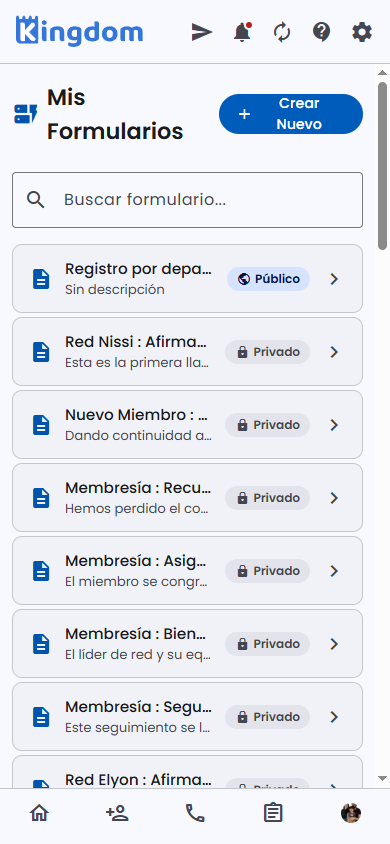 "Mis Formularios": busca, crea con "+ Crear Nuevo" y abre cada formulario. El badge indica si es Público o Privado.
:::info Roles requeridos L4 (Pastor/Admin) puede crear, editar y eliminar formularios. L3 (Líder) puede ver los formularios de su ministerio y las respuestas de sus liderados. L2 (Miembro) puede responder formularios que le sean asignados. :::
¿Qué puedes hacer aquí?
- Crear formularios estándar con múltiples tipos de pregunta
- Crear formularios de árbol con preguntas secuenciales y condicionales
- Publicar o hacer privado un formulario
- Difundir un formulario a un grupo de miembros
- Ver respuestas y descargar resultados
- Editar o eliminar formularios existentes
Tipos de formulario
Formulario estándar
Un formulario estándar presenta todas sus preguntas de forma lineal, una tras otra. El miembro las responde en orden y al final envía sus respuestas. Es ideal para encuestas, registros de información, formularios de solicitud y cualquier cuestionario donde el orden y contenido de las preguntas no cambia.
Casos de uso: registro de interés en un ministerio, encuesta de satisfacción, formulario de inscripción a un evento, datos de contacto de un nuevo visitante.
Formulario árbol
Un formulario árbol es más sofisticado: las preguntas que aparecen dependen de las respuestas anteriores del usuario. El sistema construye un "árbol" de decisiones donde cada respuesta lleva por un camino diferente de preguntas.
Casos de uso: proceso de disciplado paso a paso (cada nivel revela el siguiente), seguimiento espiritual personalizado, evaluaciones donde el nivel de profundidad depende de la respuesta.
Paso a paso
Crear un formulario estándar
- Abre Formularios desde la cuadrícula del inicio.
- Toca "+ Crear Nuevo".
- Ingresa el título del formulario y una descripción opcional.
- Define si el formulario es Público (cualquier miembro puede verlo) o Privado (solo se muestra cuando se difunde específicamente).
- Agrega las preguntas del formulario usando el botón "Agregar pregunta".
- Para cada pregunta, selecciona el tipo y escribe el texto.
- Cuando termines, toca "Guardar" o "Publicar".
Tipos de pregunta disponibles
| Tipo | Descripción |
|---|---|
| Texto corto | Campo de una línea para respuestas breves |
| Texto largo | Campo de texto multilínea para respuestas extensas |
| Opción múltiple | El usuario elige una entre varias opciones |
| Casillas | El usuario puede seleccionar varias opciones |
| Fecha | Selector de fecha |
| Número | Campo numérico |
| Archivo | El usuario puede subir una imagen o documento |
| Sí / No | Pregunta dicotómica simple |
Crear un formulario árbol
- Ve a Formularios y selecciona la opción de crear formulario Árbol.
- Define el primer nodo (la primera pregunta del árbol).
- Para cada respuesta posible, define qué pregunta aparece a continuación.
- Continúa construyendo las ramas del árbol hasta que cada camino llegue a una hoja (fin del formulario).
- Guarda el formulario árbol cuando esté completo.
Planifica el árbol de preguntas en papel antes de empezar a construirlo en la aplicación. Un árbol bien diseñado hace que el proceso de llenado sea fluido para el miembro.
Editar un formulario existente
- En la lista de formularios, toca el formulario que quieres editar.
- Toca el ícono de edición o el botón "Editar".
- Modifica el título, descripción, preguntas o configuración de privacidad.
- Guarda los cambios.
Editar un formulario que ya tiene respuestas puede afectar la coherencia de los datos existentes. Se recomienda crear un formulario nuevo en lugar de editar uno con muchas respuestas ya recibidas.
Ver respuestas de un formulario
- Abre el formulario desde la lista.
- Ve a la pestaña o sección "Respuestas" o "Resultados".
- Verás la lista de todos los miembros que respondieron con la fecha de envío.
- Toca una respuesta individual para ver las respuestas detalladas del miembro.
Campos importantes
| Campo | Descripción |
|---|---|
| Título | Nombre del formulario visible para los miembros |
| Descripción | Texto explicativo sobre el propósito del formulario |
| Es público | Si está activo, cualquier miembro puede encontrarlo y responderlo |
| Referencia | Código único del formulario (generado automáticamente) |
Preguntas frecuentes
¿Cuántas preguntas puede tener un formulario? No hay un límite técnico definido, pero se recomienda mantener los formularios concisos para mejorar la tasa de respuesta. Formularios de más de 20 preguntas pueden resultar tediosos.
¿Puedo reutilizar un formulario que ya usé? Sí. Los formularios pueden enviarse a nuevos grupos en cualquier momento. Las respuestas anteriores se mantienen en el historial.
¿El miembro puede editar su respuesta después de enviarla? Depende del tipo de formulario. Los formularios árbol generalmente permiten actualizar la respuesta. Los formularios estándar normalmente no permiten edición una vez enviados.
¿Se puede exportar las respuestas a Excel? Sí. Desde la vista de resultados hay un botón de exportación que genera un archivo de hoja de cálculo con todas las respuestas.