Navegación
Kingdom App está pensada como una aplicación móvil primero. En lugar de un menú lateral, la navegación se apoya en tres elementos siempre presentes: una barra superior con acciones globales, una barra inferior que se adapta a la sección en la que estás, y un panel de inicio con accesos a todos los módulos disponibles para tu rol.
:::info Roles requeridos Todos los usuarios registrados pueden navegar. Los módulos y accesos que ves dependen de tu rol — algunas herramientas solo aparecen para líderes (L3), administradores (L4/L5) o tesoreros (T1/T2). :::
Panel de inicio
El inicio es tu punto de partida. Muestra un banner con anuncios de la iglesia y, debajo, la sección "Más opciones": una cuadrícula de tarjetas para entrar a cada módulo (Novedades, Calendario, Academia, Servicio, Membresía, Wallet, etc.). Solo verás las tarjetas correspondientes a tu rol.
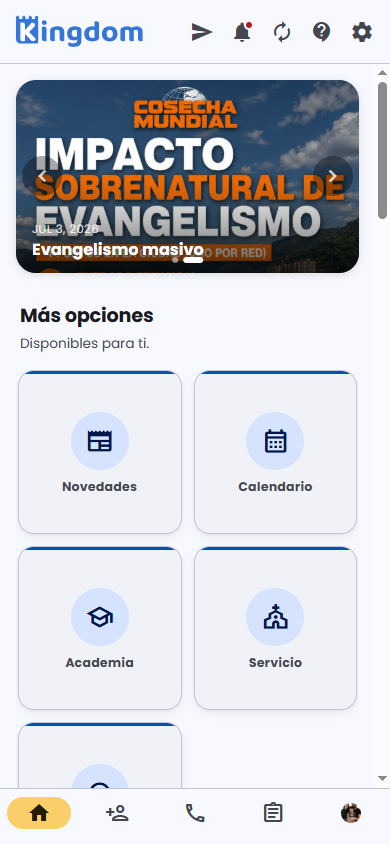 Inicio: barra superior (arriba), banner de anuncios, cuadrícula "Más opciones" y barra inferior de navegación.
Desplázate hacia abajo para ver todos los módulos disponibles:
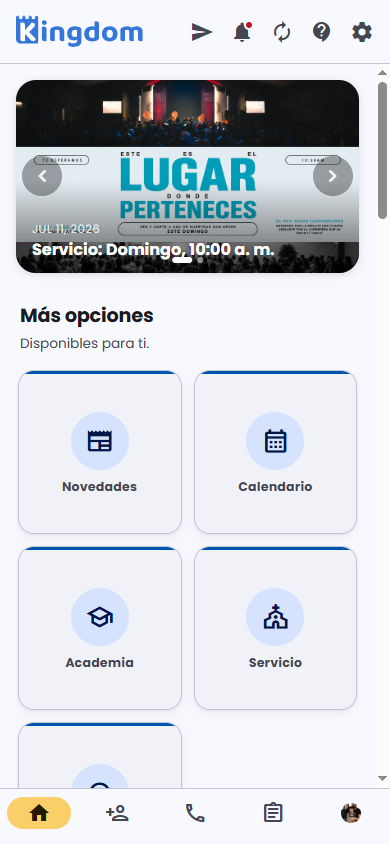 La cuadrícula "Más opciones" es el lanzador principal hacia cada módulo.
Barra superior
Aparece en la parte de arriba en las secciones principales. Contiene el logo de Kingdom y un grupo de acciones globales:
| Ícono | Acción |
|---|---|
| 🔔 Campana | Abre tus notificaciones. Muestra un punto rojo cuando tienes mensajes sin leer. |
| 🔄 Sincronizar | Actualiza manualmente tu rol, permisos y datos desde el servidor. Útil si un administrador acaba de cambiar algo. |
| ❓ Soporte | Abre esta documentación (la wiki) en una pestaña nueva. |
| ⚙️ Configuración | Entra a los ajustes de la sede. Solo visible para L4, L5, T1 y T2. |
El ícono de "enviar" (avión de papel) que puede aparecer a la izquierda es una herramienta interna reservada para el administrador root (L5); los demás usuarios no lo verán.
Barra inferior (contextual)
La barra inferior es el navegador rápido y cambia según la sección activa. Estos son los accesos por módulo:
| Sección | Accesos de la barra inferior |
|---|---|
| Inicio | Inicio · Agregar miembro · Afirmar (llamadas) · Reportar · Tu perfil |
| Wallet (Tesorería) | Inicio de Wallet |
| Kids | Inicio · Inspector (escáner QR) · Agregar niño |
| Misiones | Inicio · Itinerario · Agregar miembro · Testimonios · Tu perfil |
| Academy | Inicio · Cursos · Servicio · Tu perfil |
| Invitado (miembro) | Inicio · Novedades · Calendario |
El acceso activo se resalta, y tu foto de perfil funciona como botón directo a tu perfil.
Cómo moverte entre módulos
- Desde el inicio, toca la tarjeta del módulo al que quieres entrar (p. ej. Membresía, Academia o Wallet).
- Al entrar a un módulo como Wallet, Kids, Misiones o Academy, la barra inferior se adapta a ese módulo.
- Para volver, usa el ícono de Inicio de la barra inferior.
Indicadores de notificación
La campana de la barra superior muestra un punto rojo cuando tienes notificaciones sin leer. Al abrirlas, el indicador se limpia. Consulta Notificaciones para más detalle.
Barra de búsqueda
Varios módulos (Membresía, Usuarios, etc.) incluyen una barra de búsqueda en la parte superior de la lista para encontrar registros rápidamente sin desplazarte por listas largas.
Preguntas frecuentes
No veo una sección que debería estar disponible para mi rol Puede que tu rol no esté configurado correctamente, o que la app tenga datos en caché. Toca el ícono Sincronizar (🔄) de la barra superior para refrescar tus permisos, o consulta con el administrador de tu sede.
¿Dónde está el menú lateral / hamburguesa? Kingdom App no usa menú lateral. Todos los módulos se abren desde la cuadrícula "Más opciones" del inicio, y las acciones frecuentes están en las barras superior e inferior.
¿Cómo vuelvo al inicio desde cualquier sección? Toca el ícono de Inicio (casa) en la barra inferior.
La app se ve distinta en el teléfono que en la computadora Kingdom App es responsive: adapta su diseño al tamaño de pantalla. Está optimizada para uso móvil y táctil.