Inicio de sesión
Kingdom App utiliza tu cuenta de Google para identificarte de forma segura. No necesitas recordar contraseñas adicionales: el acceso se gestiona completamente a través de Google mediante Firebase Authentication, lo que mantiene tu cuenta protegida y te permite ingresar desde cualquier dispositivo con solo un toque.
:::info Roles requeridos Cualquier persona con una cuenta de Google puede intentar iniciar sesión. Sin embargo, para acceder al contenido de una sede debes haber sido registrado previamente por un líder o administrador (L4) de tu iglesia. Si tu correo no está vinculado a ninguna sede, la app te lo indicará al entrar. :::
¿Qué necesitas para entrar?
- Una cuenta de Google activa (Gmail o Google Workspace)
- Conexión a internet
- Que tu iglesia o sede te haya registrado en el sistema
La pantalla de acceso
Al abrir la aplicación sin sesión activa verás la pantalla de bienvenida: el logo de Kingdom sobre anillos animados y un único botón de acceso.
| Elemento | Qué hace |
|---|---|
| Botón "Join Now" | Inicia el flujo de autenticación con Google. Se deshabilita automáticamente si no hay conexión. |
| Aviso de red | Si estás sin conexión aparece "Sin conexión a internet"; si la red es lenta, "Conexión lenta — puede ser una red WiFi concurrida". |
| Enlace "¿Pastor? Registra tu iglesia aquí →" | Lleva al registro de una nueva iglesia (onboarding pastoral). Úsalo solo si vas a crear una sede desde cero. |
Paso a paso
Iniciar sesión por primera vez
- Abre Kingdom App en tu navegador o dispositivo móvil.
- Espera a que el botón "Join Now" se active (los tres puntos indican que la app está lista).
- Tócalo. Se abrirá el selector de cuenta de Google.
- Selecciona tu cuenta de Google (o inicia sesión en Google si no la tienes guardada).
- La aplicación verifica automáticamente si tu correo está registrado en alguna sede.
- Verás una breve pantalla de preparación con el mensaje "Estamos preparando todo para ti…" y un botón "Entrar".
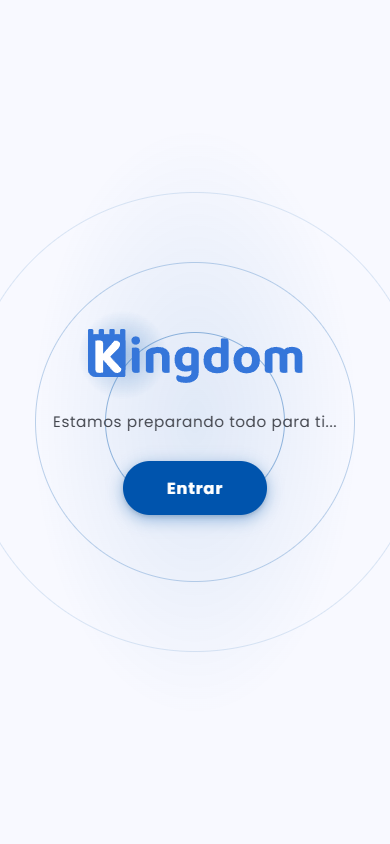 Tras autenticarte, la app carga tu sede, rol y permisos. Toca Entrar para acceder al inicio.
- Toca "Entrar" para completar el acceso. Al hacerlo, la app también te pedirá permiso para enviarte notificaciones (recomendado aceptar).
:::tip ¿Eres pastor y aún no tienes sede? El botón "Join Now" es para usuarios ya registrados. Si vas a crear tu iglesia por primera vez, usa el enlace "¿Pastor? Registra tu iglesia aquí →". Ahí completas un formulario corto (tu nombre, teléfono y nombre de la iglesia), confirmas con "Continuar con Google" y recibes un código de invitación para que tu equipo se una. :::
Iniciar sesión en visitas siguientes
Una vez autenticado, la app recuerda tu sesión. En visitas futuras solo verás la pantalla "Estamos preparando todo para ti…" y entrarás directo, sin volver a elegir cuenta.
Cerrar sesión
Para cerrar sesión (por ejemplo, en un dispositivo compartido):
- Abre tu perfil tocando tu foto en la barra inferior (extremo derecho).
- Desplázate hasta el final de la página.
- Toca "Cerrar sesión".
- Serás redirigido a la pantalla de acceso.
Errores comunes
"Tu cuenta no está registrada" Tu correo de Google no está vinculado a ninguna sede. Contacta al administrador o pastor de tu iglesia para que te agregue desde el módulo de Membresía.
El botón "Join Now" está deshabilitado / gris La app detectó que estás sin conexión. Verifica tu WiFi o datos móviles; el botón se reactiva cuando vuelve la conexión.
Aviso de "Conexión lenta" La app detecta redes lentas o congestionadas. Puedes intentar de nuevo con una señal más estable.
El selector de cuenta de Google no se abre Algunos navegadores bloquean ventanas emergentes. Permite las ventanas emergentes para el sitio de Kingdom App en la configuración de tu navegador.
La sesión se cerró sola Por seguridad, las sesiones tienen un tiempo de vida. Tras mucha inactividad puede pedirte iniciar sesión nuevamente.
Preguntas frecuentes
¿Puedo usar Kingdom App desde mi teléfono? Sí. Kingdom App es una Progressive Web App (PWA): puedes instalarla desde el navegador. Cuando la app lo sugiera, toca "Instalar", o usa la opción "Agregar a pantalla de inicio" de tu navegador móvil.
¿Qué pasa si cambio mi cuenta de Google? Si cambias tu correo de Google, informa a tu administrador para que actualice el correo asociado a tu cuenta.
¿Mis datos están seguros? Sí. Kingdom App usa Firebase Authentication de Google. Tus credenciales de Google nunca se almacenan en los servidores de la aplicación; solo se guarda una referencia segura para identificarte.