Métricas
El módulo de Métricas es "la forma más rápida de medir el crecimiento en tu iglesia". Presenta gráficas de los indicadores clave en el período que elijas, agrupadas por día, semana o mes, y con opciones de exportación para compartir o archivar.
:::info Roles requeridos L3 (Líder) ve métricas de su ministerio. L4/L5 (Admin) ven las de toda la sede. :::
Ábrelo entrando a Métricas desde la cuadrícula del inicio.
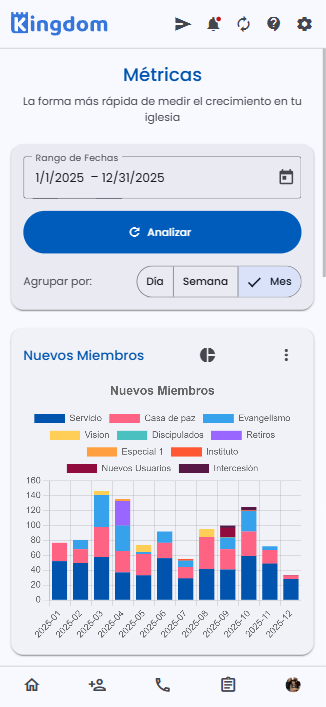 Controles superiores (rango de fechas, Analizar, agrupar por Día/Semana/Mes) y la gráfica "Nuevos Miembros".
Cómo generar las métricas
- En la tarjeta de controles, elige el Rango de Fechas (fecha inicial y final) con el calendario.
- Selecciona cómo Agrupar por: Día, Semana o Mes.
- Toca "Analizar". Las gráficas se generan para ese período.
Las gráficas disponibles
Tras analizar, verás cuatro tarjetas de gráfica:
| Gráfica | Qué mide |
|---|---|
| Nuevos Miembros | Registros de nuevos miembros en el período, desglosados por red/ministerio. |
| Asistencia | Asistencia registrada a los eventos del período. |
| Logros | Logros/reconocimientos alcanzados. |
| Testimonios | Testimonios registrados. |
Cada gráfica muestra su leyenda con los colores de cada red o categoría. Si no hay datos en el rango elegido, la tarjeta muestra "Sin datos".
Cambiar el tipo de gráfica y exportar
En la esquina de cada gráfica:
- El botón de barras/torta alterna la visualización entre gráfica de barras apiladas y gráfica circular (pie).
- El botón de tres puntos (⋮) abre el menú de exportación:
| Opción | Resultado |
|---|---|
| Detalle en PDF | Exporta el detalle (tabla) en PDF. |
| Tabla como imagen | Descarga la tabla como imagen. |
| Gráfica PNG | Descarga la gráfica como imagen PNG. |
| Exportar a Drive | Sube el reporte a tu Google Drive. |
Cambia entre Día / Semana / Mes para ver la misma información con más o menos detalle. La vista por Mes es ideal para tendencias largas; la vista por Día, para analizar una semana o un evento puntual.
Preguntas frecuentes
¿Las métricas se actualizan solas? Se generan cuando tocas Analizar con el rango elegido. Cambia el rango o el agrupamiento y vuelve a analizar para actualizarlas.
¿Puedo descargar las gráficas? Sí. Cada tarjeta tiene un menú (⋮) para exportar a PDF, imagen (PNG) o Google Drive.
¿Por qué una gráfica dice "Sin datos"? No hubo registros de ese tipo en el rango de fechas seleccionado. Amplía el rango o revisa que existan registros en ese período.
¿Desde cuándo hay datos? Desde que tu sede empezó a usar Kingdom App. Puedes consultar cualquier rango histórico.