Mentoría
El módulo de Mentoría sirve para asignar un mentor (la persona encargada de cuidar a un grupo) y vincularle los miembros que estarán bajo su acompañamiento. Al finalizar, puedes notificar al mentor sobre las personas que tiene a cargo. Es la herramienta para estructurar el cuidado y el discipulado de tu iglesia.
:::info Roles requeridos Disponible para L3 (Líder) y superior. Los líderes organizan el cuidado de los miembros de su ministerio; los administradores (L4/L5) pueden hacerlo para toda la sede. :::
Ábrelo entrando a Mentoría desde la cuadrícula del inicio.
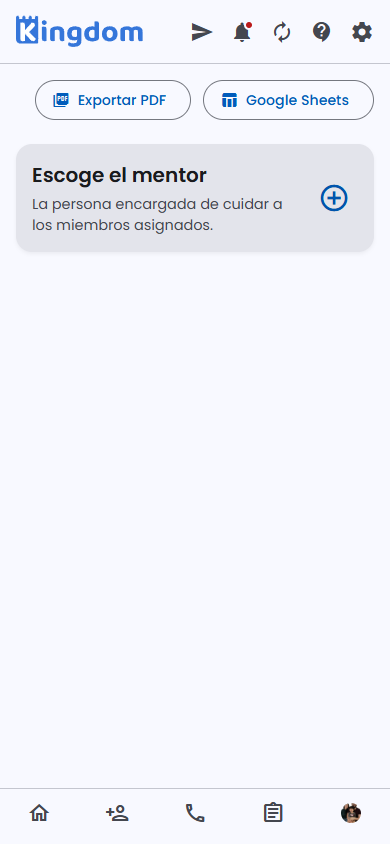 Arriba, exportar a PDF o Google Sheets. La tarjeta "Escoge el mentor" inicia la asignación.
Paso a paso
1. Escoge el mentor
- En la tarjeta "Escoge el mentor", toca el botón + (agregar).
- Selecciona a la persona que será el mentor (quien cuidará a los miembros asignados).
- La tarjeta pasa a mostrar la foto, nombre y teléfono del mentor elegido. Puedes cambiarlo con el ícono de cambiar (círculo con flechas).
2. Asigna miembros al mentor
Una vez elegido el mentor, aparece la tarjeta de gestión de miembros:
- Toca "Agregar" (persona con +) para elegir a los miembros que quedarán bajo ese mentor.
- Cada miembro asignado se muestra en una tarjeta con su foto y nombre.
- Para quitar a alguien, toca la X de su tarjeta.
3. Notifica
Cuando la lista esté lista, toca el botón "Notificar" (ícono de avión). El mentor recibirá el aviso con las personas que tiene a cargo.
Exportar
En la parte superior tienes dos botones para llevar la información fuera de la app:
| Botón | Resultado |
|---|---|
| Exportar PDF | Genera un PDF con la asignación de mentoría. |
| Google Sheets | Exporta los datos a una hoja de cálculo de Google. |
Árbol de mentoría
La relación mentor → miembros alimenta el árbol de discipulado de la iglesia, visible desde la ficha de cada miembro y desde la herramienta de árbol en la lista de miembros.
Preguntas frecuentes
¿Un mentor puede tener varios miembros asignados? Sí. Ese es justamente el propósito: agrupar bajo un mentor a todas las personas que cuidará.
¿Puedo cambiar el mentor después de asignarlo? Sí, con el ícono de cambiar (círculo con flechas) en la tarjeta del mentor.
¿Qué reciben los miembros/mentor al notificar? Un aviso dentro de la app (y push si está habilitado) informando la relación de mentoría establecida.
¿Dónde veo quién es el mentor de un miembro? En la ficha del miembro y en el árbol de discipulado de la sede.