Ficha de miembro
La ficha —titulada "Perfil de Miembro"— es la vista más completa de una persona. Desde aquí consultas y editas todos sus datos, revisas su historial, logros y grupo familiar, y accedes a su credencial con código QR.
:::info Roles requeridos L3 (Líder) ve la ficha de miembros de su ministerio. L4 (Pastor/Admin) ve y edita la ficha de cualquier miembro de la sede. :::
Cómo abrir la ficha
Desde la lista de miembros, toca la tarjeta de cualquier persona. La ficha se abre como una vista de detalle con una flecha ← para volver.
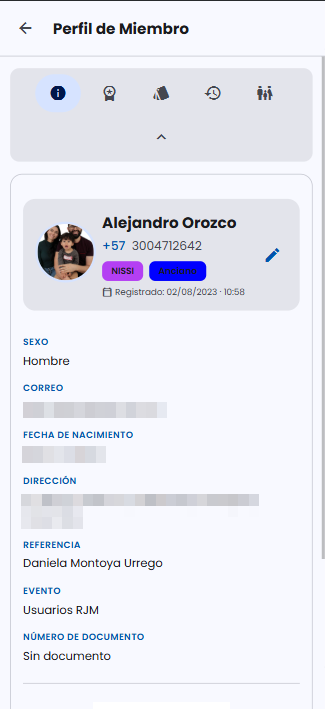 Encabezado con pestañas, tarjeta del miembro (foto, teléfono, tags, fecha de registro, editar/eliminar) y datos principales.
Las pestañas de la ficha
En la parte superior hay una fila de pestañas para navegar la información:
| Pestaña | Contenido |
|---|---|
| Información (ⓘ) | Datos personales y de iglesia (la vista principal). |
| Logros (medalla) | Reconocimientos alcanzados por el miembro. |
| Formularios / Tarjetas | Respuestas del miembro a formularios y procesos. |
| Historial (reloj) | Actividad, reportes y asistencia registrados. |
| Familia (grupo) | Grupo familiar / relaciones del miembro. |
La tarjeta del miembro
En la pestaña de información, la tarjeta superior muestra:
- Foto y nombre
- Teléfono con indicativo
- Etiquetas (tags) con color (p. ej. YESHUA, NISSI, Anciano)
- Fecha de registro (cuándo se creó el registro)
- Botón de editar (lápiz) y eliminar (papelera)
Debajo se listan los datos principales:
| Campo | Ejemplo / Descripción |
|---|---|
| Sexo | Hombre / Mujer |
| Correo | Correo de contacto (o "No registrado") |
| Fecha de nacimiento | Fecha / edad (o "No registrado") |
| Dirección | Dirección de residencia (o "No registrado") |
| Referencia | Quién invitó/refirió al miembro |
| Evento | Culto o servicio de consolidación |
| Número de documento | Documento de identidad (o "Sin documento") |
Credencial con QR
Al final de la ficha aparece la credencial del miembro: un código QR con su ID de membresía (p. ej. ID: #14782). Se usa para identificación y check-in.
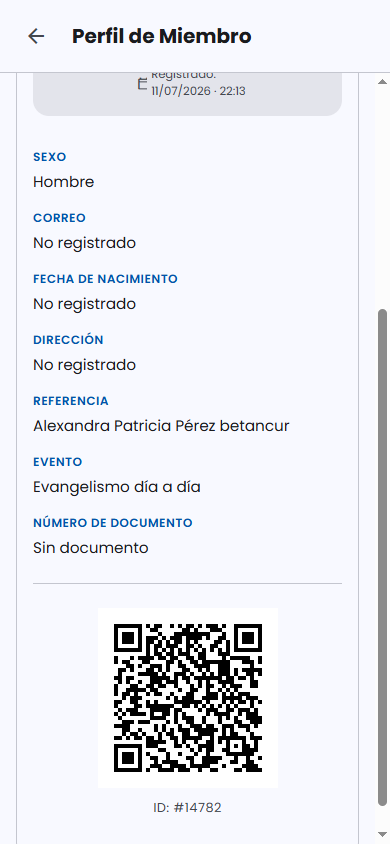 Número de documento y credencial con código QR (ID de membresía) al final de la ficha.
Editar información del miembro
- Abre la ficha y toca el lápiz de la tarjeta.
- Modifica los campos necesarios.
- Guarda los cambios.
Todos los cambios quedan registrados en el historial de auditoría de membresía, lo que permite rastrear quién editó qué y cuándo.
Eliminar un miembro
Con rol L4, el botón de papelera de la tarjeta permite eliminar al miembro. La acción es permanente: confirma bien antes de proceder.
Preguntas frecuentes
¿Puedo ver la ficha de un miembro de otro ministerio? Con rol L3 solo ves fichas de tu ministerio. Un L4 ve cualquier ficha de su sede.
¿Qué es el QR de la ficha? Es la credencial del miembro (su ID de membresía). Se usa para identificarlo rápidamente y para procesos de check-in.
¿El miembro puede ver su propia ficha? Sí, desde su perfil ve su propia ficha. El historial de auditoría completo queda para líderes y administradores.
Muchos campos aparecen como "No registrado" Significa que ese dato no se capturó al crear el miembro. Puedes completarlo con el botón de editar.