Agregar miembro
Registrar un nuevo miembro es el primer paso para integrar a alguien a tu iglesia en Kingdom App. Una vez registrado, la persona puede ser asignada a redes, recibir reportes, aparecer en métricas y —si se le vincula una cuenta— acceder a la app.
:::info Roles requeridos L3 (Líder) registra miembros en su ministerio. L4 (Pastor/Admin) registra en cualquier ministerio de la sede. :::
Abrir el formulario
Toca el ícono Agregar miembro (persona con +) en la barra inferior de navegación. Se abre la pantalla "Nuevo Registro".
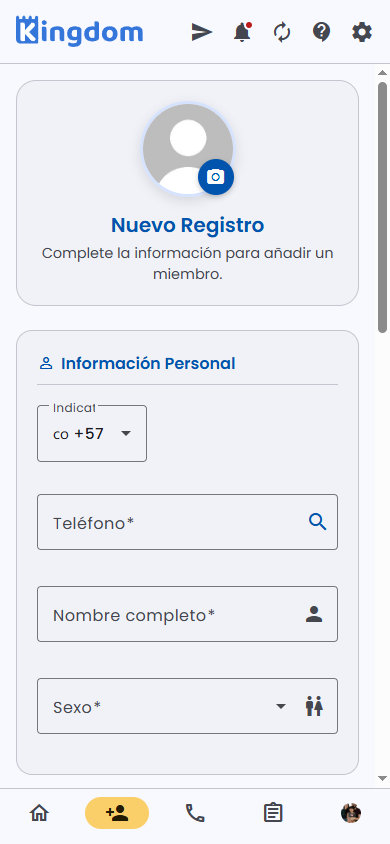 Foto de perfil (con cámara), y la sección "Información Personal": indicativo + teléfono, nombre y sexo.
Foto de perfil
Arriba, toca el botón de cámara para subir una foto desde el dispositivo. Si ya cargaste una, el botón cambia a eliminar para quitarla.
Sección 1 — Información Personal
| Campo | Obligatorio | Descripción |
|---|---|---|
| Indicativo + Teléfono | Sí | Código de país (p. ej. +57) y número. El ícono de lupa permite verificar si el número ya existe (evita duplicados). |
| Nombre completo | Sí | Nombre y apellido. |
| Sexo | Sí | Hombre / Mujer. |
:::tip Evita duplicados Antes de continuar, toca la lupa junto al teléfono para comprobar si esa persona ya está registrada. Es la forma más rápida de no crear registros repetidos. :::
Sección 2 — Datos de iglesia
| Campo | Descripción |
|---|---|
| Red | Red/ministerio al que pertenece el miembro. |
| Evento de consolidación | Culto o servicio al que asiste (se elige desde un selector). |
| Referente | Quién lo invitó o refirió (se elige desde un selector de miembros). Alimenta el árbol de discipulado. |
Sección 3 — Detalles adicionales
| Campo | Descripción |
|---|---|
| Fecha de nacimiento | Con calendario. Alimenta cumpleaños y métricas por edad. |
| Etiquetas (tags) | Clasificaciones con autocompletado (se configuran en Tags). |
| Dirección | Se selecciona en un mapa (geoubicación) para el módulo de Mapas. |
| Tipo y número de documento | CC, CE o PPT + número. |
| Correo | Correo de contacto (con validación de formato). |
| Notas | Texto libre para observaciones del liderazgo. |
Guardar el registro
- Revisa los datos. El botón Guardar permanece deshabilitado hasta que los campos obligatorios (teléfono, nombre y sexo) estén completos.
- Toca Guardar.
- Si el registro es exitoso, verás una confirmación.
Según la configuración de tu sede, algunos campos de la sección "Datos de iglesia" (como la red o el evento) pueden ser obligatorios.
Después de registrar
- Vincular una cuenta de usuario (opcional): para que la persona inicie sesión, un administrador vincula su correo de Google desde Configuración → Usuarios.
- Asignar un rol: por defecto no tiene rol de acceso; el administrador le asigna L1/L2 u otro.
- Completar la ficha: puedes añadir foto, dirección y más desde su ficha.
Preguntas frecuentes
¿Puedo registrar a alguien sin correo? Sí; el correo es opcional. Pero para que acceda a la app necesitará un correo de Google vinculado.
¿Qué pasa si el número ya existe? La verificación por teléfono (lupa) te avisará. Revisa antes de crear para no duplicar.
¿Puedo corregir un dato después? Sí, editando la ficha del miembro en cualquier momento.
¿El miembro recibe una notificación al registrarlo? No automáticamente. El acceso se gestiona por separado desde Usuarios.