Check-in / Check-out
El Check-in / Check-out es el corazón del ministerio de niños: registra de forma ordenada la entrada y salida de cada niño durante las actividades, dejando constancia de la hora y de quién realizó el registro.
:::info Roles requeridos Maestro Kids y Coordinador Kids pueden operar el check-in/out. Los L4/L5 (Admin) también tienen acceso. :::
Ábrelo desde Kids → Check-in / Check-out.
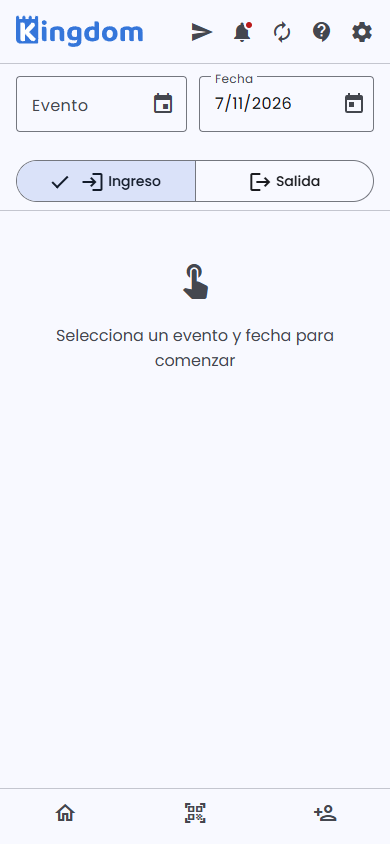 Selecciona el evento y la fecha, y elige el modo "Ingreso" o "Salida". El escáner QR está en la barra inferior.
Antes de empezar
En la parte superior debes fijar el contexto de trabajo:
| Control | Descripción |
|---|---|
| Evento | El evento/actividad Kids en curso. |
| Fecha | La fecha de la sesión (por defecto, hoy). |
| Ingreso / Salida | El modo de trabajo: registrar entradas o registrar salidas. |
Hasta que no elijas evento y fecha, verás el mensaje "Selecciona un evento y fecha para comenzar".
Registrar la entrada (Ingreso)
- Con el modo "Ingreso" activo, identifica al niño:
- Escanear QR (ícono de la barra inferior): lee la credencial del niño.
- Buscar por nombre/teléfono, o agrégalo con el botón de agregar si es nuevo.
- Confirma la entrada. El niño queda registrado como presente con su hora de ingreso.
Registrar la salida (Check-out)
- Cambia al modo "Salida".
- Identifica al niño (QR o búsqueda).
- Verifica que quien lo recoge sea la persona correcta antes de confirmar.
- Confirma la salida. Queda registrada la hora de check-out.
:::caution Entrega segura Antes de entregar a un niño, confirma que el adulto que lo recoge es un responsable autorizado. Ante cualquier duda, consulta con el coordinador o comunícate con la familia antes de entregarlo. :::
Re-ingreso
Si un niño sale y vuelve a entrar el mismo día, repite el Ingreso: el sistema lo asocia a su registro del día, dejando la traza completa de movimientos.
Preguntas frecuentes
¿El check-in requiere internet? Sí. Se necesita conexión para registrar las asistencias en tiempo real; ten WiFi disponible en el área de Kids.
¿Puedo registrar sin el QR del niño? Sí. Puedes buscar al niño por nombre o teléfono si no tienes su credencial a mano.
¿Se guarda quién hizo el registro? Sí. Cada entrada/salida queda con su hora y el usuario que la realizó, asociada al evento.
¿Cómo registro a un niño nuevo en el momento? Usa el botón de agregar de la barra inferior para crearlo y luego continúa con su ingreso. Ver Membresía Kids.