Eventos
El módulo de Eventos te permite crear y gestionar todas las actividades de tu iglesia: cultos, retiros, conferencias, células, ensayos y cualquier reunión que quieras registrar. También incluye el control de asistencia, la generación de códigos QR para check-in y la publicación de eventos en el calendario compartido.
:::info Roles requeridos L4 (Pastor/Admin) puede crear y editar eventos. L3 (Líder) puede tomar asistencia en eventos y ver los asistentes. L2 (Miembro) puede ver los eventos en el calendario. :::
Abre Eventos desde la cuadrícula del inicio.
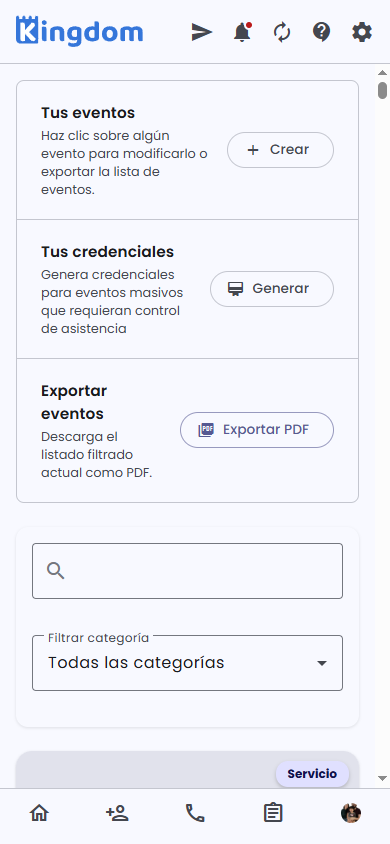 Tarjetas de acción (Crear evento, Generar credenciales, Exportar PDF), búsqueda y filtro por categoría, seguidas del listado de eventos.
En la parte superior encontrarás tres tarjetas de acción:
| Tarjeta | Acción |
|---|---|
| Tus eventos → Crear | Crea un evento nuevo (o toca uno existente para modificarlo). |
| Tus credenciales → Generar | Genera credenciales para eventos masivos que requieran control de asistencia. |
| Exportar eventos → Exportar PDF | Descarga en PDF el listado filtrado actual. |
Debajo tienes la búsqueda y el filtro por categoría, y el listado de eventos.
¿Qué puedes hacer aquí?
- Crear nuevos eventos con nombre, categoría, fecha, hora y ubicación
- Subir una imagen de portada para el evento
- Publicar el evento en el calendario visible para todos los miembros
- Registrar asistencia de miembros (individual o masiva)
- Usar código QR para que los miembros registren su propia asistencia
- Ver la lista de asistentes de un evento
- Asignar colaboradores responsables del evento
- Cerrar un evento cuando termina
Paso a paso
Crear un evento
- Abre Eventos desde la cuadrícula del inicio.
- Toca "+ Crear" en la tarjeta Tus eventos.
- Completa el formulario del evento:
| Campo | Descripción |
|---|---|
| Nombre del evento | Título descriptivo del evento |
| Categoría / Tipo | Tipo de actividad (culto, retiro, célula, etc.) según las categorías de tu sede |
| Fecha | Fecha de realización |
| Hora | Hora de inicio del evento |
| Días de la semana | Para eventos recurrentes, selecciona los días |
| Repetir | Si el evento se repite semanalmente |
| Dirección | Lugar del evento |
| Coordenadas | Ubicación en mapa (lat/lng) |
| Imagen | Foto o banner del evento |
| Publicar en calendario | Hace visible el evento en el módulo de Calendario |
| Conteo fijo | Para eventos donde se registra un número total de asistentes en vez de individuos |
| Colaboradores | Miembros asignados como responsables del evento |
- Toca "Guardar" para crear el evento.
Registrar asistencia
Asistencia individual
- Abre el evento desde la lista.
- Ve a la sección "Asistencia" o "Asistentes".
- Toca "Agregar asistente".
- Busca y selecciona el miembro en la lista.
- El miembro queda registrado como asistente.
Asistencia por QR
Los miembros pueden registrar su propia asistencia escaneando el código QR del evento:
- Abre el evento y ve a la sección de Asistencia.
- Toca el botón "Mostrar QR" o "Código QR".
- Se mostrará un código QR que los miembros pueden escanear con su celular.
- Al escanear, el sistema registra automáticamente la asistencia del miembro.
Muestra el QR en una pantalla grande o imprime el código para que todos los asistentes puedan escanearlo al llegar al evento.
Asistencia masiva (fix count)
Para eventos donde no se registra por individuo sino un total:
- Abre el evento con la opción "Conteo fijo" activa.
- Ingresa el número total de asistentes.
- Guarda el conteo.
Ver asistentes de un evento
- Abre el evento.
- Ve a la pestaña "Asistentes".
- Verás la lista completa de todas las personas registradas con fecha y hora de registro.
- Puedes buscar por nombre para verificar si alguien en particular asistió.
Asignar colaboradores
Los colaboradores son los miembros responsables de organizar o servir en el evento (ujieres, técnicos, alabanza, etc.):
- Al crear o editar el evento, busca la sección de Colaboradores.
- Agrega los miembros que participan como equipo del evento.
- Los colaboradores aparecen en el detalle del evento en el calendario público.
Cerrar un evento
Cuando el evento termina, puedes cerrarlo para dejar claro que ya no está activo:
- Abre el evento.
- Toca la opción "Cerrar evento".
- Confirma. El evento queda marcado como cerrado y ya no aparece como activo para nuevos reportes de asistencia.
Preguntas frecuentes
¿Puedo crear un evento recurrente? Sí. Al crear el evento, activa la opción de Repetir y selecciona los días de la semana en que ocurre. El sistema generará automáticamente las fechas recurrentes.
¿La asistencia que registro se refleja en los reportes de membresía? Sí. La asistencia registrada en eventos se vincula al historial de cada miembro y se incluye en las métricas de la sede.
¿Puedo ver quiénes NO asistieron? Sí, comparando la lista de asistentes con la lista total de miembros. Algunos reportes avanzados muestran directamente los miembros ausentes según el grupo o ministerio.
¿Puedo editar un evento después de crearlo? Sí. Abre el evento y usa el botón de edición. Todos los campos se pueden modificar mientras el evento esté activo.