Usuarios
La sección de Usuarios muestra todas las cuentas de personas que tienen acceso a Kingdom App en tu sede. Desde aquí puedes ver qué cuentas están activas, cambiar el rol de un usuario, desactivar accesos y vincular cuentas con fichas de miembro.
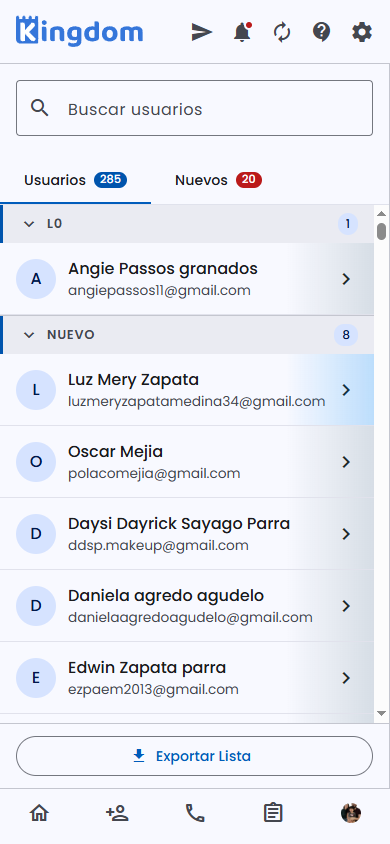 Pestañas "Usuarios" (con rol, agrupados por nivel) y "Nuevos" (sin rol asignado), búsqueda y "Exportar Lista".
:::info Roles requeridos Solo L4 (Pastor/Admin) puede gestionar usuarios y cambiar roles. :::
¿Qué puedes hacer aquí?
- Ver la lista completa de usuarios con acceso a la app
- Ver el rol actual de cada usuario
- Cambiar el rol de un usuario (L1, L2, L3, L4, T1, T2, Kids)
- Activar o desactivar el acceso de un usuario
- Ver la última fecha de inicio de sesión
- Vincular o desvincular el perfil de usuario con una ficha de miembro
Lista de usuarios
La lista muestra todos los usuarios registrados en tu sede con:
| Columna | Descripción |
|---|---|
| Nombre | Nombre del usuario (tomado de su ficha de miembro si está vinculado) |
| Correo | Correo de Google con el que inicia sesión |
| Rol | Nivel de acceso actual (L1-L4, T1-T2, Kids) |
| Estado | Activo o Inactivo |
| Última sesión | Fecha del último inicio de sesión |
| Vinculado | Si tiene ficha de miembro asociada |
Paso a paso
Ver la lista de usuarios
- Abre Configuración (⚙️ en la barra superior) → Usuarios.
- La pestaña Usuarios muestra las cuentas con rol (agrupadas por nivel); la pestaña Nuevos muestra quienes aún no tienen rol. Usa la búsqueda para encontrar a alguien y Exportar Lista para descargar.
Cambiar el rol de un usuario
- En la lista de usuarios, toca el usuario que quieres modificar.
- Se abrirá su ficha de usuario.
- En el campo Rol, selecciona el nuevo nivel de acceso:
- L1 Visitante
- L2 Miembro
- L3 Líder
- L4 Admin
- T1 Tesorero Junior
- T2 Tesorero Senior
- Roles Kids (Maestro, Coordinador, Inspector)
- Confirma el cambio. El usuario verá el nuevo acceso inmediatamente la próxima vez que abra la app.
Desactivar el acceso de un usuario
Si necesitas quitarle el acceso a alguien (por cambio de ministerio, desvinculación, etc.):
- Abre la ficha del usuario.
- Cambia el estado a "Inactivo" o usa la opción "Desactivar usuario".
- Confirma. El usuario ya no podrá iniciar sesión en la aplicación.
Desactivar un usuario no elimina su ficha de miembro ni su historial. Solo le impide iniciar sesión. Puedes reactivarlo en cualquier momento.
Vincular un usuario con una ficha de miembro
Un usuario puede existir en el sistema sin estar vinculado a una ficha de miembro (por ejemplo, alguien nuevo que inició sesión pero aún no ha sido registrado en membresía):
- Abre la ficha del usuario.
- Busca la sección "Ficha de miembro" o "Membresía vinculada".
- Toca "Vincular miembro" y busca la ficha correspondiente en el listado.
- Guarda. El usuario ahora verá su nombre completo y foto en la app.
Ver usuarios pendientes de activación
Cuando alguien inicia sesión por primera vez con una cuenta de Google que no está registrada en la sede, aparece en la lista como usuario pendiente:
- Abre la pestaña "Nuevos" (muestra el número de pendientes).
- Revisa las solicitudes de acceso.
- Activa al usuario asignándole un rol si lo conoces.
- Rechaza el acceso si no lo reconoces.
Preguntas frecuentes
¿Qué pasa cuando alguien inicia sesión por primera vez con una cuenta desconocida? El sistema crea automáticamente un usuario con estado "Pendiente" sin rol asignado. Ese usuario puede ver la pantalla de espera hasta que un administrador le asigne un rol.
¿Puedo tener el mismo correo en dos sedes diferentes? No. Un correo de Google solo puede estar asociado a una sede en Kingdom App. Si una persona pertenece a múltiples sedes, necesita cuentas de Google diferentes (o que el sistema soporte multi-sede para un usuario, según las políticas de tu organización).
¿El historial del usuario se pierde si lo desactivo? No. El historial de reportes, asistencias y acciones permanece en el sistema. Solo se bloquea el acceso futuro.
¿Puedo cambiar el correo de Google de un usuario? El correo está vinculado a la cuenta de Google y no se puede cambiar directamente. Si alguien cambia su cuenta de Google, deberás crear un nuevo usuario y vincular su ficha de miembro al nuevo correo.