Almacenamiento Cloud
El módulo de Almacenamiento Cloud te permite guardar, organizar y compartir archivos directamente desde Kingdom App usando Cloudflare R2 (almacenamiento seguro en la nube). Es el repositorio central de documentos, imágenes, videos y recursos de tu sede.
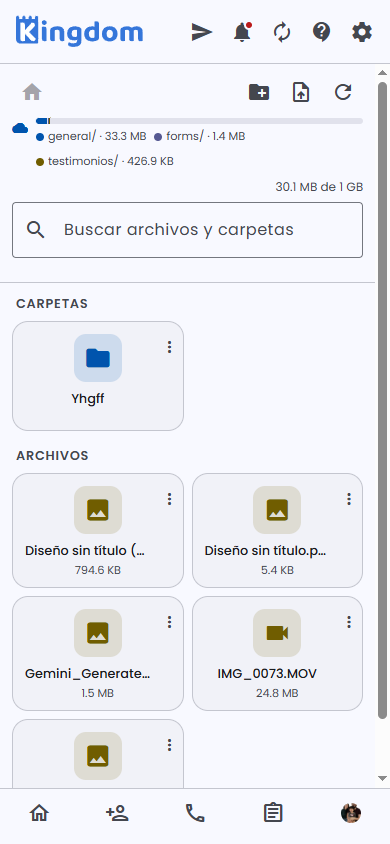 Arriba: barra de uso por carpeta (general/, forms/, testimonios/) y el total (p. ej. "30.1 MB de 1 GB"). Debajo: búsqueda, carpetas y archivos.
:::info Roles requeridos Disponible para usuarios con rol L3+. Los planes Seed no incluyen almacenamiento cloud — esta función requiere un plan estándar o superior. :::
¿Para qué sirve?
- Almacenar documentos internos de la iglesia (actas, presupuestos, comunicados)
- Guardar recursos multimedia (fotos de eventos, presentaciones, videos cortos)
- Compartir archivos con el equipo de liderazgo mediante un enlace directo
- Mantener una biblioteca organizada de recursos que no depende de Google Drive u otras plataformas externas
Los archivos subidos aquí son privados y solo accesibles desde Kingdom App. No es un almacenamiento público.
La barra de almacenamiento
En la parte superior de la pantalla siempre verás la barra de uso de almacenamiento, que muestra visualmente cuánto espacio llevas consumido de tu cuota total.
Vista unificada por carpeta
La barra está segmentada por carpeta para que puedas identificar de un vistazo dónde se concentra el uso:
| Segmento | Color | Qué representa |
|---|---|---|
| general/ | Azul (primario) | Archivos subidos directamente desde este módulo |
| forms/ | Morado (terciario) | Archivos adjuntos en respuestas de formularios |
| testimonios/ | Otro color | Fotos o videos subidos en el módulo de Testimonios |
Cada módulo de Kingdom App que permite adjuntar archivos usa su propia subcarpeta dentro de tu espacio cloud. La barra te da una visión unificada de todo el almacenamiento consumido, aunque solo la carpeta general/ se gestiona desde aquí.
Debajo de la barra aparece una leyenda con el nombre de cada carpeta y su tamaño exacto (por ejemplo: general/ 45.2 MB · forms/ 12.8 MB). Si solo tienes archivos en general/, la barra es de un solo color y no muestra leyenda.
El texto a la derecha muestra el total consumido vs. la cuota de tu plan: por ejemplo, 58 MB de 5 GB.
Explorador de archivos
El explorador de archivos te permite navegar por la carpeta general/ y todo su contenido organizado en subcarpetas.
Barra de navegación (breadcrumb)
En la parte superior verás la ruta actual. Toca cualquier parte de la ruta para navegar hacia atrás.
El ícono 🏠 te lleva siempre a la raíz de general/.
Búsqueda
Usa el campo de búsqueda para filtrar carpetas y archivos por nombre. La búsqueda es instantánea y solo aplica al contenido de la carpeta actual.
Carpetas
Las carpetas te permiten organizar tus archivos. Se muestran con un ícono amarillo y al tocarlas accedes a su contenido.
Crear una carpeta
- Toca el ícono "Nueva carpeta" (📁+) en la barra superior.
- Escribe el nombre de la carpeta.
- Confirma. La carpeta aparecerá en el listado.
Eliminar una carpeta
- Toca los tres puntos (⋮) en la esquina de la carpeta.
- Selecciona "Eliminar".
- Confirma la acción.
Eliminar una carpeta elimina todos los archivos dentro de ella de forma permanente. Esta acción no se puede deshacer.
Archivos
Los archivos se muestran con un ícono según su tipo (imagen, PDF, video, documento, etc.).
Subir un archivo
- Toca el ícono de subida (⬆️) en la barra superior.
- Se abrirá el selector de archivos de tu dispositivo.
- Elige el archivo. La subida comienza automáticamente.
- Cuando termine, el archivo aparece en la carpeta actual.
Formatos soportados:
- Imágenes: JPG, PNG, GIF, WebP
- Videos: MP4, WebM, MOV, MPEG
- Documentos: PDF, Word (.doc, .docx), Excel (.xls, .xlsx), PowerPoint (.ppt, .pptx)
- Texto: TXT, CSV
- Comprimidos: ZIP, RAR
- Audio: MP3, WAV, OGG, M4A
Tamaño máximo por archivo: 200 MB
No puedes subir dos archivos con el mismo nombre en la misma carpeta. Si intentas subirlo, el sistema te notificará y no reemplazará el existente.
Abrir un archivo
Toca el ícono del archivo para abrirlo en una nueva pestaña del navegador. Desde ahí puedes visualizarlo o descargarlo.
Copiar enlace directo
- Toca los tres puntos (⋮) del archivo.
- Selecciona "Copiar enlace".
- El enlace público al archivo se copia al portapapeles.
El enlace copiado permite descargar o visualizar el archivo directamente, sin necesidad de iniciar sesión en Kingdom App. Compártelo solo con personas de confianza.
Renombrar un archivo
- Toca los tres puntos (⋮) del archivo.
- Selecciona "Renombrar".
- Escribe el nuevo nombre (sin extensión — la extensión se mantiene automáticamente).
- Confirma.
Mover un archivo
- Toca los tres puntos (⋮) del archivo.
- Selecciona "Mover".
- Se abrirá el selector de carpeta de destino.
- Elige la carpeta a donde quieres mover el archivo.
- Confirma.
Mover un archivo solo cambia su ubicación virtual en el explorador. El enlace público del archivo cambia al moverlo — los enlaces anteriores ya no funcionarán.
Eliminar un archivo
- Toca los tres puntos (⋮) del archivo.
- Selecciona "Eliminar".
- Confirma la acción.
La eliminación es permanente. El archivo se borra del almacenamiento en la nube y no se puede recuperar. El tamaño eliminado se descuenta de tu cuota de inmediato.
Tamaño del almacenamiento
La cuota de almacenamiento total está definida por el plan de tu sede. Cuando te acerques al límite, el sistema comenzará a rechazar nuevas subidas con un mensaje de espacio insuficiente.
Para aumentar la cuota, contacta al administrador de Kingdom App para gestionar tu plan.
Preguntas frecuentes
¿Los archivos en forms/ o testimonios/ se pueden gestionar desde aquí?
No directamente. Esas carpetas son gestionadas automáticamente por sus respectivos módulos. Desde aquí solo puedes ver cuánto espacio ocupan en la barra de almacenamiento, pero los archivos en sí se crean y eliminan desde Formularios y Testimonios.
¿Qué pasa con los archivos si se cancela el plan?
Si la sede queda suspendida, los archivos permanecen almacenados pero la aplicación puede restringir el acceso hasta que se reactive.
¿Puedo organizar los archivos de forms/ en carpetas desde aquí?
No. Los archivos de formularios son gestionados exclusivamente por el módulo de Formularios.
¿Hay un límite de archivos?
No hay límite de cantidad de archivos, solo de espacio total (cuota en GB).
¿Los archivos se sincronizan con Google Drive?
No. El almacenamiento cloud de Kingdom App es independiente de Google Drive y Opera sobre Cloudflare R2.