Gestionar cursos
La gestión de cursos de Kingdom Academy permite crear y administrar los programas de formación: cursos con sus materias y clases, inscribir alumnos, tomar asistencia con códigos de clase, definir requerimientos y cargar grabaciones. Es ideal para escuelas de liderazgo, formación bíblica y capacitación ministerial.
:::info Roles requeridos L4/L5 (Admin) crean, editan y publican cursos. L3 (Líder/Instructor) gestiona los cursos a su cargo, toma asistencia y ve el progreso de sus alumnos. :::
Ábrelo desde Academy → Cursos (todos los cursos, admin) o Mis cursos (los que gestionas como instructor).
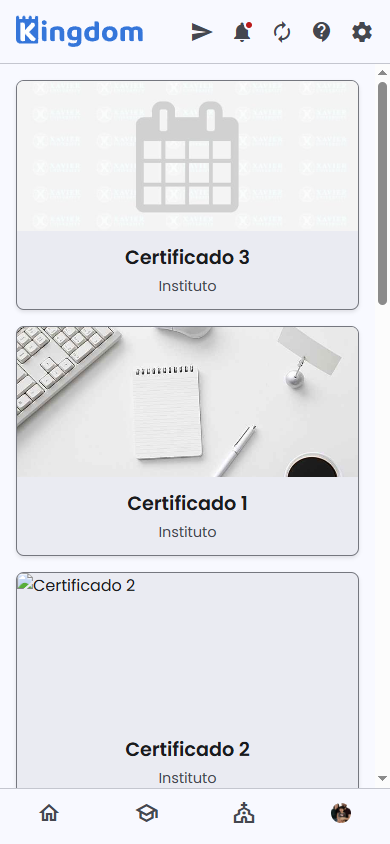 Lista de cursos: cada tarjeta abre la gestión del curso. Desde aquí también se crea uno nuevo.
Estructura de un curso
Curso
 └── Materia (módulo o unidad temática)
      └── Clase (sesión individual, con fecha, código y grabación)
La gestión del curso
Al abrir un curso, la administración se organiza en pestañas:
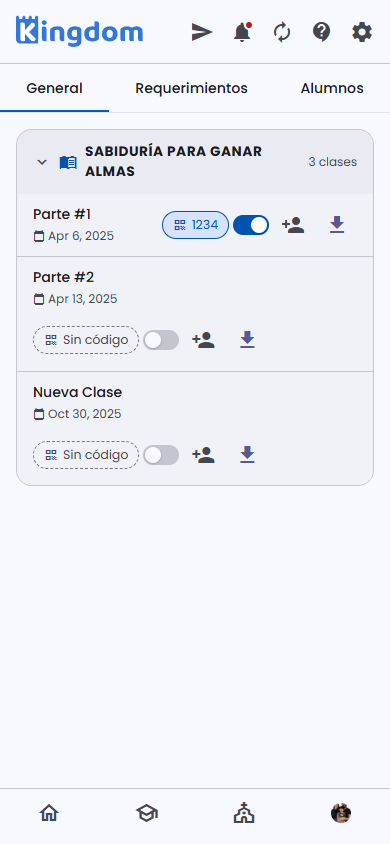 Pestaña "General": la materia con sus clases; cada clase tiene fecha, código de asistencia, interruptor de activación, agregar asistente y exportar.
| Pestaña | Contenido |
|---|---|
| General | Las materias y sus clases. Cada clase muestra su fecha, código de clase, interruptor activa/inactiva, botón para agregar asistente y exportar. |
| Requerimientos | Los requisitos (evaluaciones/formularios) que los alumnos deben cumplir. |
| Alumnos | Los estudiantes inscritos y su progreso. |
Paso a paso
Crear un curso
- En la lista de cursos, usa la opción de crear curso (botón +).
- Completa nombre, categoría e imagen de portada.
- Guarda. Entrarás a la gestión del curso.
Agregar materias y clases
- En la pestaña General, agrega una materia (módulo).
- Dentro de la materia, agrega clases con su título y fecha.
- Cada clase genera (o le asignas) un código de clase para el registro de asistencia.
Tomar asistencia
- Comparte el código de clase para que los alumnos se registren, o
- Usa agregar asistente en la clase para marcarlos manualmente.
- El interruptor de la clase controla si está activa (acepta registro) o cerrada.
Cargar la grabación
En cada clase puedes asociar la URL de la grabación (YouTube, Vimeo, etc.); los alumnos la verán en el Currículo del curso.
Inscribir alumnos y definir requerimientos
- En Alumnos, agrega a los miembros que tomarán el curso.
- En Requerimientos, define las evaluaciones/formularios y su porcentaje mínimo.
Preguntas frecuentes
¿Para qué sirve el "código de clase"? Para que los alumnos registren su asistencia ingresándolo, sin que tengas que marcarlos uno a uno.
¿Qué hace el interruptor de la clase? Activa o cierra la clase. Una clase cerrada ya no acepta nuevos registros de asistencia.
¿Dónde veo el avance de los alumnos? En la pestaña Alumnos del curso, y de forma individual en la vista de Progreso.
¿Puedo exportar la asistencia? Sí; cada clase tiene un botón de exportar para descargar sus registros.