Tags (Etiquetas)
Los Tags o etiquetas son marcadores personalizados que puedes asignar a los miembros para clasificarlos según criterios específicos de tu iglesia. Son una forma flexible de organizar y filtrar la membresía más allá de los departamentos y roles estándar.
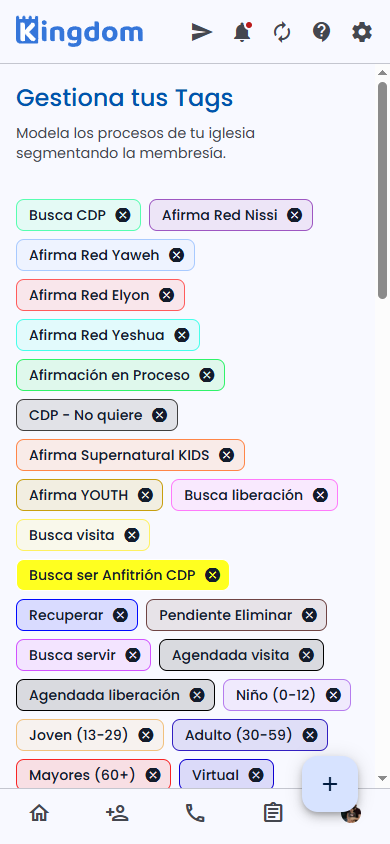 "Gestiona tus Tags": cada etiqueta es un chip de color (Busca CDP, Afirmación en Proceso, Niño (0-12)…). La "X" elimina y el "+" crea.
:::info Roles requeridos L4 (Pastor/Admin) puede crear, editar y eliminar tags. L3 (Líder) puede ver y asignar tags a los miembros de su ministerio. :::
¿Para qué sirven los tags?
Los tags permiten clasificar a los miembros por cualquier criterio que sea relevante para tu iglesia. Ejemplos de uso:
- Seguimiento de proceso: "Nuevo convertido", "En proceso de bautismo", "Primera vez"
- Voluntariado: "Ujier", "Alabanza", "Cocina", "Logística"
- Grupos especiales: "Becas", "VIP", "Equipo de oración"
- Estado pastoral: "Necesita visita", "En disciplado", "Pendiente de seguimiento"
- Eventos: "Asistió retiro 2025", "Inscrito congreso"
Paso a paso
Ver los tags existentes
- Abre Configuración (⚙️ en la barra superior) → Tags.
- Verás todos los tags creados, cada uno con su color.
Crear un nuevo tag
- Toca el botón "Nuevo tag" o "+".
- Ingresa el nombre del tag (ej. "Primera vez", "Voluntario", "Célula Norte").
- Selecciona un color si la opción está disponible (ayuda a identificarlo visualmente).
- Toca "Guardar".
- El tag ya está disponible para asignar a miembros.
Editar un tag existente
- Toca el tag que quieres modificar.
- Cambia el nombre o color.
- Guarda los cambios. El cambio aplica a todos los miembros que ya tienen ese tag asignado.
Eliminar un tag
- Abre el tag que quieres eliminar.
- Toca la opción "Eliminar".
- Confirma. El tag se elimina y se quita automáticamente de todos los miembros que lo tenían asignado.
Eliminar un tag lo quita de TODOS los miembros a quienes estaba asignado. Esta acción no se puede deshacer. Considera desactivar el tag en lugar de eliminarlo si solo quieres que no aparezca en las opciones.
Asignar un tag a un miembro
Los tags se asignan desde la ficha individual del miembro:
- Abre la ficha del miembro al que quieres etiquetar.
- Busca la sección "Tags" o "Etiquetas".
- Toca "Agregar etiqueta".
- Selecciona el tag de la lista.
- El tag queda asignado inmediatamente.
Filtrar miembros por tag
- Ve a la Lista de miembros.
- Abre el panel de filtros.
- Selecciona "Tag" como criterio de filtro.
- Elige el tag por el que quieres filtrar.
- La lista mostrará solo los miembros con ese tag.
Buenas prácticas
- Usa nombres de tag descriptivos y cortos para fácil identificación
- Establece un estándar en el equipo de liderazgo sobre qué tags usar y para qué
- Revisa periódicamente los tags para eliminar los que ya no son relevantes
- No crees tags muy similares que puedan causar confusión (ej. "Primera vez" y "Primer visita")
Preguntas frecuentes
¿Cuántos tags puede tener un miembro? No hay límite. Un miembro puede tener varios tags asignados simultáneamente.
¿Los tags son visibles para el miembro? No. Los tags son herramientas internas de gestión del liderazgo. Los miembros no ven los tags que les han sido asignados.
¿Puedo asignar tags masivamente? La asignación masiva de tags puede estar disponible desde la lista de miembros con selección múltiple. Consulta la sección de lista de miembros para ver las opciones de acción masiva disponibles.
¿Los tags se incluyen en los reportes exportados? Sí. Al exportar la lista de miembros, los tags asignados aparecen como columnas adicionales en el archivo de hoja de cálculo.