Progreso
La pestaña Progreso de un curso muestra tu avance como estudiante: cuánta asistencia llevas, tu promedio general y el detalle por materia, además de las clases a las que aún no has asistido.
:::info Roles requeridos Cada estudiante ve su propio progreso. Los líderes/instructores ven el progreso de sus estudiantes desde la gestión del curso (pestaña Alumnos). :::
Ábrelo entrando a un curso desde Mis cursos y abriendo la pestaña "Progreso".
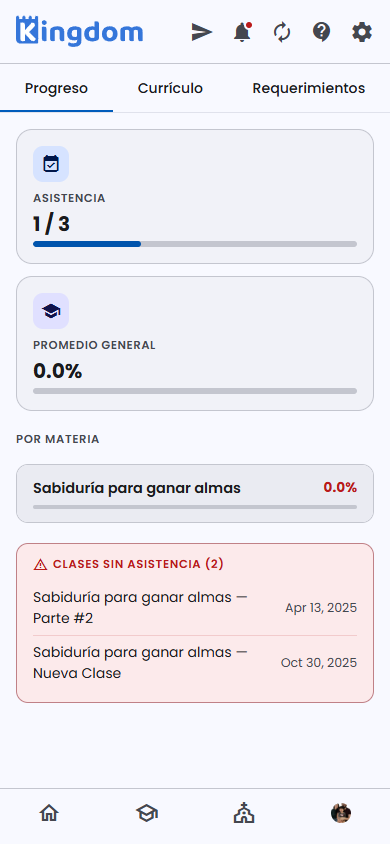 Progreso: Asistencia (p. ej. 1/3), Promedio general, avance Por materia y las "Clases sin asistencia".
Qué indicadores muestra
| Indicador | Significado |
|---|---|
| Asistencia | Clases a las que has asistido sobre el total (p. ej. 1 / 3). |
| Promedio general | Tu calificación/avance global del curso en porcentaje. |
| Por materia | El avance desglosado en cada materia del curso. |
| Clases sin asistencia | Lista de las clases a las que no asististe, con su fecha, para que las recuperes. |
Cómo se calcula tu avance
Tu progreso se actualiza automáticamente a partir de:
- La asistencia que el instructor registra en cada clase (o que registras con el código de clase).
- Los requerimientos aprobados en la pestaña Requerimientos del curso.
Cada vez que se registra una asistencia o se aprueba un requerimiento, tu porcentaje se recalcula.
Para líderes e instructores
Si eres instructor, el progreso de todos tus estudiantes está en la gestión del curso, pestaña Alumnos: allí ves el avance de cada persona y puedes registrar asistencia o revisar sus requerimientos.
Preguntas frecuentes
¿Por qué mi promedio está en 0%? Porque aún no tienes requerimientos aprobados ni asistencia suficiente registrada. Irá subiendo a medida que avances.
¿Qué son las "clases sin asistencia"? Las clases del curso a las que no se registró tu asistencia. Habla con tu instructor si crees que asististe y no quedó registrada.
¿El progreso se actualiza solo? Sí. Se recalcula automáticamente al registrar asistencias o aprobar requerimientos.
¿Dónde veo los requisitos que me faltan? En la pestaña Requerimientos del curso.