Saltar al contenido principal

Mis cursos — Vista del docente

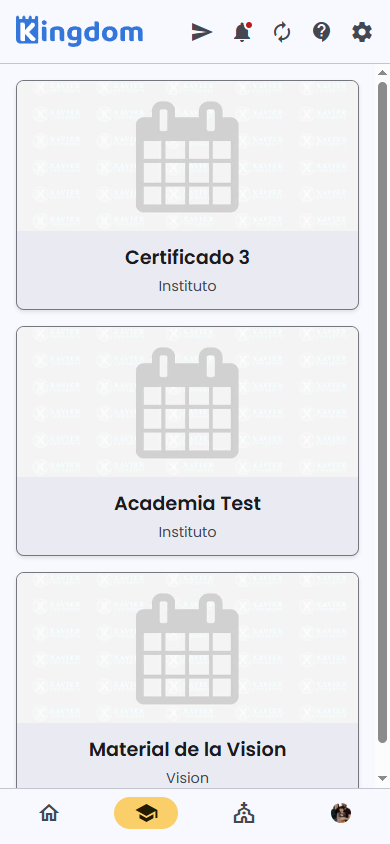
Esta es la pantalla principal del docente en Kingdom Academy. Desde aquí el instructor gestiona los cursos que tiene asignados: toma asistencia, califica requerimientos, genera boletines y descarga respaldos de evaluaciones.

Acceder

Desde el módulo Academy, toca Mis cursos en el menú. Verás una cuadrícula con todos los cursos que tienes asignados como docente, cada tarjeta con la imagen, el nombre y la categoría del curso.

Toca cualquier tarjeta para abrir la gestión completa de ese curso.


Dentro del curso — tres pestañas

Pestaña 1 — General (clases)

Aquí se gestionan las clases del curso, organizadas por materia. Cada materia es un acordeón expandible que muestra sus clases.

Por cada clase puedes hacer cuatro cosas:

AcciónCómo
Activar / desactivar la claseUsa el interruptor de estado. Una clase desactivada no aparece a los alumnos
Asignar código de asistenciaToca el chip de código (muestra "Sin código" si aún no tiene uno)
Tomar asistencia manualToca el ícono de persona+ para marcar presente a un alumno específico
Descargar lista de asistenciaToca el ícono de descarga para generar el PDF de asistentes de esa clase

Cómo tomar asistencia

La asistencia en Academy funciona por código. Hay dos métodos:

Método A — Código (el flujo habitual)

  1. Genera el código: abre la clase, toca el chip de código. Se abre un diálogo donde generas un código de 4 caracteres alfanuméricos para esa clase.
  2. Comparte el código con los alumnos durante la sesión (dilo en voz alta, escríbelo en la pizarra, etc.).
  3. Los alumnos ingresan el código desde su propia vista del currículo. Cuando el código es correcto, quedan registrados automáticamente.
  4. Verifica la asistencia: toca el ícono de descarga en la clase para obtener el PDF con la lista de quiénes registraron su asistencia y a qué hora.
tip

El código es reutilizable hasta que lo cambies. Si necesitas que solo alumnos de esa sesión lo usen, cámbialo al terminar la clase.

Método B — Asistencia manual

Usa este método cuando un alumno no pudo registrar el código por su cuenta.

  1. Toca el ícono de persona+ en la clase.
  2. Elige el alumno en el selector de miembros.
  3. Confirma en el diálogo de verificación.

El alumno queda marcado como presente igual que si hubiera ingresado el código.


Pestaña 2 — Requerimientos

Aquí se gestionan las evaluaciones del curso (exámenes, tareas u otras actividades) organizadas por materia. Cada requerimiento muestra su nombre, el peso porcentual en la nota y la fecha límite si aplica.

Para los requerimientos vinculados a un formulario in-app, el docente puede:

Asignar código de acceso

Toca "Asignar código" en el requerimiento. Se genera un código de 4 caracteres que los alumnos deben ingresar para acceder al formulario. Comparte este código con el grupo cuando quieras abrir el examen.

Habilitar el requerimiento (abrir el formulario a los alumnos)

  1. Selecciona la fecha y hora de cierre usando el campo de fecha.
  2. Toca "Habilitar test".
  3. Confirma en el diálogo — el sistema te muestra hasta cuándo estará disponible.

Desde ese momento, los alumnos pueden ingresar el código y completar el formulario dentro de la app. El formulario se cierra automáticamente en la fecha y hora que configuraste.

aviso

Una vez habilitado, los alumnos pueden comenzar a responder. Asegúrate de que la fecha de cierre sea correcta antes de confirmar.


Pestaña 3 — Alumnos

Esta pestaña muestra la lista de todos los alumnos inscritos en el curso. Expande el panel de cualquier alumno para ver su progreso completo.

Lo que ves por alumno

Asistencia:

  • Barra de progreso: clases asistidas / total de clases
  • Lista de clases faltantes con la materia, el título de la clase y la fecha

Calificaciones:

  • Promedio general del curso (con código de color: verde ≥ 60 %, naranja 40–59 %, rojo < 40 %)
  • Desglose por materia con el promedio de cada una
  • Nota individual de cada requerimiento

Editar una calificación

  1. Toca el ícono de lápiz junto al requerimiento.
  2. Ingresa el puntaje en porcentaje.
  3. Opcionalmente agrega una nota o motivo.
  4. Confirma. El progreso del alumno se actualiza en el momento.

Generar reportes y respaldos

Boletín individual (PDF)

Toca el ícono de PDF junto al nombre del alumno para generar su boletín. El documento incluye:

  • Detalle de asistencia por materia y clase (con indicador de ausencias)
  • Calificaciones por materia y por requerimiento
  • Promedio general del curso
  • Encabezado con el nombre de la sede y el curso

Úsalo para entregar reportes a los alumnos o a los coordinadores de la sede.

Lista de asistencia por clase (PDF)

Desde la pestaña General, toca el ícono de descarga en cualquier clase. Genera un PDF con:

  • Nombre del curso, materia y fecha de la clase
  • Tabla con el nombre de cada alumno y la hora exacta en que registró su asistencia
  • Total de asistentes

Respaldo de respuestas de evaluación (PDF)

Si un requerimiento tiene formulario in-app, aparece un ícono de descarga junto a la nota del alumno. Este PDF contiene:

  • Nombre del examen y del alumno
  • Cada pregunta con la respuesta que el alumno envió
  • Puntaje total

:::tip Cuándo usar este respaldo Descarga las respuestas antes de modificar una calificación manualmente, para tener registro de lo que el alumno respondió. También es útil si necesitas revisar una calificación con el coordinador o si hay una apelación. :::